Anleitung: In fünf Schritten zur individuellen Adressliste

Was ist Scrap?
Ob Fliesenleger in München, Hautärzte in Berlin oder Steuerberater im gesamten Saarland: Die Plattform deckt über 4.000 Branchen in 195 Ländern ab. Die Region lässt sich so präzise eingrenzen, wie du es benötigst – nach Land, Bundesland, Stadt, Postleitzahl oder direkt eingezeichnetem Kartenbereich.
Der entscheidende Vorteil: Du zahlst nur für die Daten, die du tatsächlich brauchst. Die Tarife skalieren mit deinem Bedarf, und vor dem Start kannst du die Plattform 7 Tage kostenlos testen.
Schritt 1: Kostenlos bei Scrap anmelden
Bevor du mit der Erstellung deiner Adressliste starten kannst, benötigst du einen Account bei Scrap. Klicke dazu auf den Button „Create Account“ auf der Scrap-Startseite und fülle die Registrierungsmaske mit deinen Daten aus.
Für die Anmeldung werden keine Zahlungsinformationen benötigt. Du kannst die Plattform 7 Tage lang kostenlos und unverbindlich testen und dabei bis zu 100 Kontakte exportieren – ideal, um dir einen eigenen Eindruck von den Daten und Filtermöglichkeiten zu verschaffen.
Schritt 2: Branchen und Region festlegen
Für diese Anleitung nutzen wir ein durchgängiges Beispiel: Wir erstellen eine Adressliste mit Hausverwaltungen und Immobilienmaklern in Köln, Nordrhein-Westfalen. So siehst du alle Funktionen in einem konkreten Kontext – die gezeigten Schritte lassen sich aber genauso auf jede andere Branche und Region übertragen.
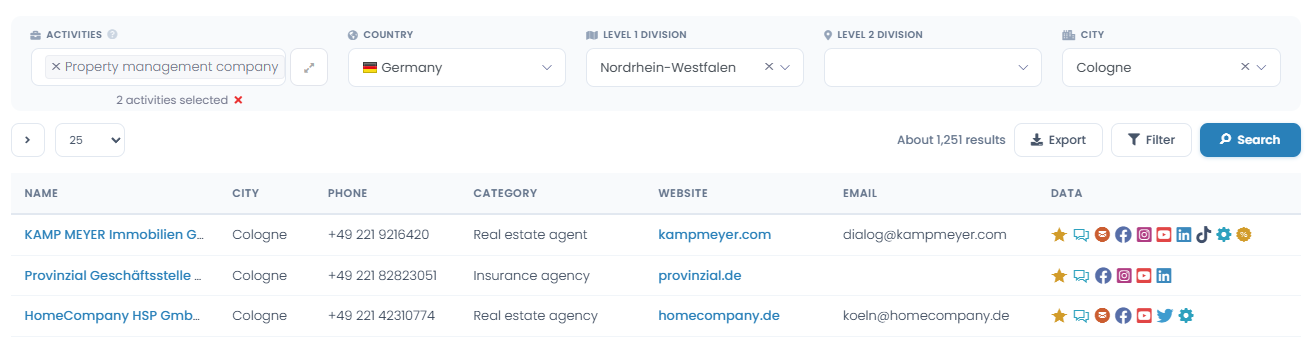
Nach dem Login gelangst du direkt in die Suchmaske. Hier legst du in einer Zeile fest, welche Unternehmen Scrap für dich finden soll: die Branchen (Activities) und die geografische Eingrenzung (Country, Level 1 Division, Level 2 Division, City).
Branchen auswählen
Im Feld Activities wählst du die Branchen aus, aus denen deine Adressliste bestehen soll. Scrap deckt mehr als 4.000 Branchen ab – von A wie Autohändler bis Z wie Zahnarzt. Die Auswahl funktioniert über eine Suche mit Auto-Vervollständigung: Einfach den Begriff eintippen und aus den Vorschlägen auswählen.
Für unser Beispiel wählen wir zwei Branchen aus: Property Management Company (Hausverwaltung) und Real Estate Agency (Immobilienmakler). Da Scrap auf die internationalen Google-Maps-Kategorien zugreift, werden die Branchen auf Englisch geführt. Unterhalb des Feldes zeigt dir Scrap an, wie viele Branchen aktuell ausgewählt sind – in unserem Fall „2 activities selected“. Du kannst mehrere Branchen gleichzeitig kombinieren und in einem einzigen Export zusammenführen.
Region eingrenzen
Rechts neben dem Branchen-Feld legst du die geografische Eingrenzung deiner Suche fest. Scrap arbeitet dabei mit vier Ebenen, die du je nach Bedarf nutzen kannst:
- Country – das Land, in unserem Beispiel Germany
- Level 1 Division – entspricht in Deutschland dem Bundesland, hier Nordrhein-Westfalen
- Level 2 Division – entspricht in Deutschland dem Regierungsbezirk oder Landkreis (in unserem Beispiel lassen wir das Feld frei)
- City – die Stadt, in unserem Beispiel Köln
Je nachdem, wie weit oder eng du suchen willst, füllst du nur die oberen Ebenen aus (z.B. ganz Deutschland) oder gehst bis auf Stadt-Ebene runter. Ein Klick auf Search startet anschließend die Suche.
Schritt 3: Ergebnisse filtern
Nach dem Start der Suche zeigt Scrap dir alle Unternehmen an, die deinen Branchen- und Regionsangaben entsprechen. In unserem Beispiel sind das alle Hausverwaltungen und Immobilienmakler in Köln. Damit hast du bereits eine vollständige Rohliste – häufig ist sie aber umfangreicher, als du für dein Vorhaben benötigst. Genau hier setzen die zusätzlichen Filter an: Sie helfen dir, aus der Rohliste genau die Kontakte auszuwählen, die für dich relevant sind.
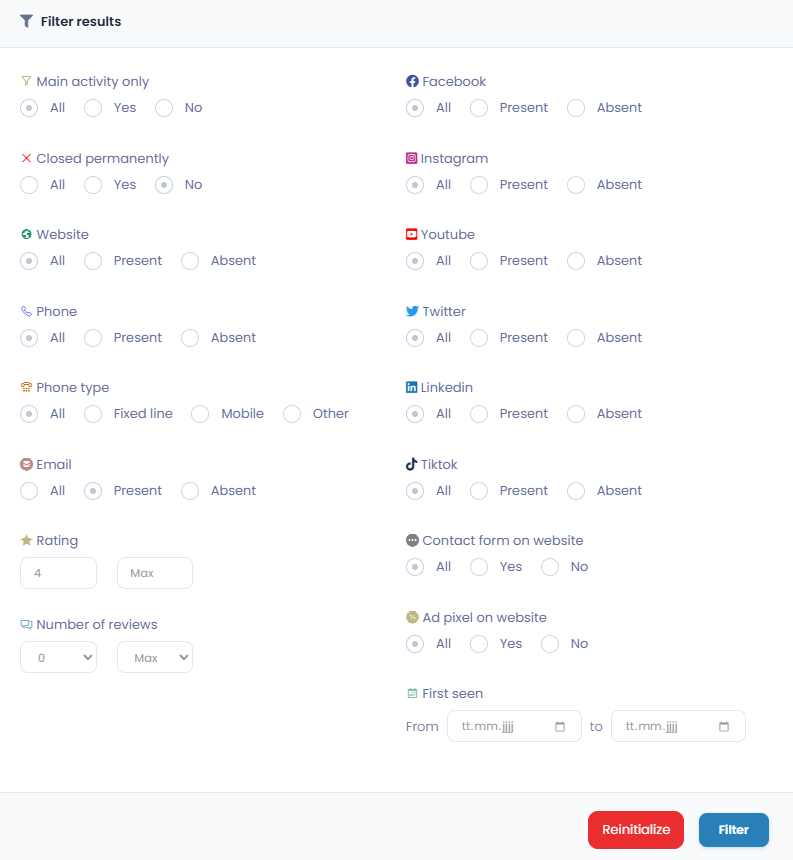
Über die Schaltfläche Filter results öffnest du das Filter-Menü. Die Optionen sind in mehrere Gruppen aufgeteilt:
Kontaktmöglichkeiten
Mit den Filtern Website, Phone, Email und Phone type grenzt du ein, über welche Kontaktwege die Unternehmen erreichbar sein sollen. Wenn du etwa eine E-Mail-Kampagne planst, setzt du den Filter Email auf „Present“ – so enthält deine Liste nur Unternehmen mit hinterlegter E-Mail-Adresse. Für klassisches Telefonmarketing kannst du über Phone type gezielt nach Festnetz- oder Mobilnummern unterscheiden.
Qualität und Relevanz
Die Filter Rating und Number of reviews helfen dir, die Unternehmen nach ihrer Google-Bewertung einzugrenzen. Für unser Beispiel setzen wir im Feld Rating einen Mindestwert von 4 – so erhalten wir nur Hausverwaltungen und Immobilienmakler mit einer soliden Bewertungsgrundlage. Über Main activity only stellst du zudem sicher, dass die gewählte Branche die Haupttätigkeit des Unternehmens ist und nicht nur eine Nebenkategorie.
Online-Präsenz
Rechts im Filter-Menü findest du Optionen, um Unternehmen nach ihrer Präsenz auf Facebook, Instagram, LinkedIn, YouTube, TikTok und Twitter zu filtern. Das ist besonders relevant, wenn du beispielsweise nur Unternehmen ansprechen möchtest, die aktiv Social-Media-Marketing betreiben – oder umgekehrt Unternehmen, bei denen du hier eine Angebotslücke identifizierst.
Aktive Unternehmen
Empfehlenswert ist, den Filter Closed permanently auf „No“ zu setzen. So werden dauerhaft geschlossene Unternehmen aus deiner Liste ausgeschlossen, und du arbeitest ausschließlich mit aktiven Kontakten – eine Grundvoraussetzung für erfolgreiche Kampagnen.
Sobald du deine Filter gesetzt hast, bestätigst du mit einem Klick auf Filter unten rechts. Scrap aktualisiert dann die Ergebnisliste – du siehst unmittelbar, wie sich deine Auswahl auf die Anzahl der Treffer auswirkt. Möchtest du deine Einstellungen zurücksetzen, klickst du auf Reinitialize.
Schritt 4: Exporteinstellungen vornehmen
Sobald du deine Filter gesetzt hast und mit der Ergebnisliste zufrieden bist, klickst du auf Export. Scrap öffnet daraufhin die Exporteinstellungen, in denen du den Namen deines Exports festlegst und bei Bedarf weitere Optionen konfigurierst.
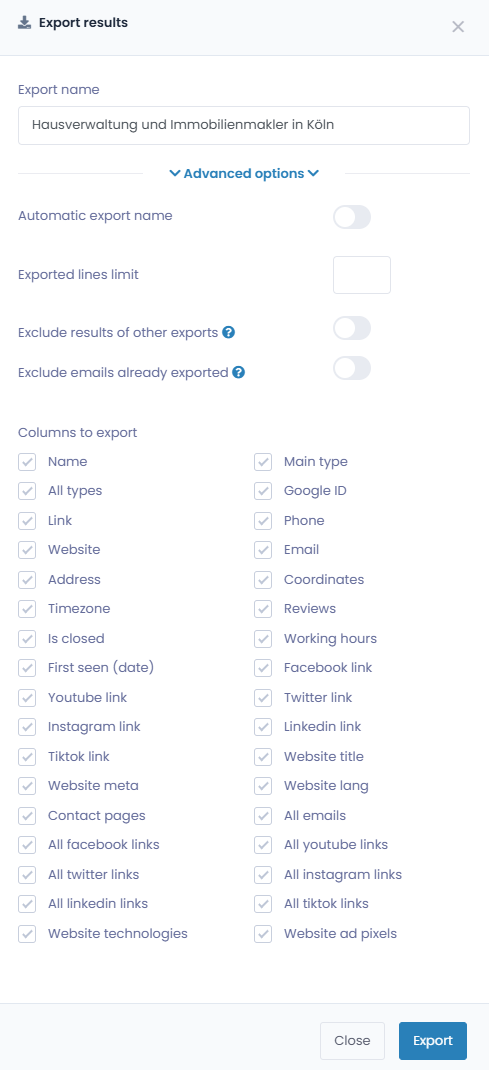
Im Feld Export name trägst du einen aussagekräftigen Namen für deine Adressliste ein – zum Beispiel „Hausverwaltung und Immobilienmakler in Köln“. Der Name hilft dir später, den Export im Dashboard wiederzufinden.
Unter Columns to export wählst du die Felder aus, die in deiner fertigen Datei enthalten sein sollen. Standardmäßig sind alle Felder aktiviert – du kannst aber gezielt Spalten abwählen, wenn du die Datei schlanker halten möchtest. Zur Auswahl stehen unter anderem Name, Website, Telefon, E-Mail, Adresse, Öffnungszeiten, Bewertungen sowie Links zu Social-Media-Profilen.
Schritt 5: Adressliste herunterladen
Nach dem Klick auf Export wirst du direkt zum Export-Dashboard weitergeleitet. Hier findest du alle deine bisherigen Exporte mit Namen, Anzahl der Einträge, Status und Datum der Erstellung.
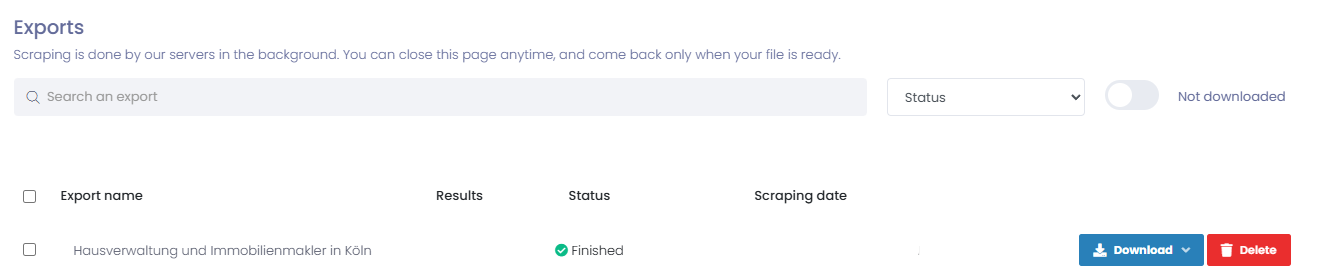
Die Datenerfassung erfolgt in Echtzeit im Hintergrund. Je nach Umfang deiner Liste kann das wenige Minuten in Anspruch nehmen – der Status der Erfassung wird dir direkt im Dashboard angezeigt. Du musst dabei nicht auf der Seite bleiben: Du kannst den Tab schließen und zu einem späteren Zeitpunkt zurückkehren, um deine Datei herunterzuladen.
Sobald der Status auf Finished wechselt, steht dir der Download-Button zur Verfügung. Mit einem Klick lädst du deine fertige Adressliste herunter – wahlweise im Excel- oder CSV-Format. Damit ist deine individuelle Branchenadressliste einsatzbereit und kann direkt in dein CRM-System, dein E-Mail-Marketing-Tool oder jede andere Anwendung übernommen werden.
Bereit für deine eigene Adressliste?
Mit wenigen Klicks hast du Zugriff auf eine tagesaktuelle, individuell zusammengestellte Branchenadressliste – zugeschnitten auf deine Zielgruppe, deine Region und deine Anforderungen. Nach der 7-tägigen Testphase wählst du einen Tarif, der zu deinem Bedarf passt.
Häufig gestellte Fragen
Wie funktioniert der Bezug der Adressdaten?
Die Adressdaten werden über die Plattform unseres Datenpartners Scrap bereitgestellt. Du kannst dich dort kostenlos anmelden, deine gewünschte Branche auswählen und die Region präzise festlegen – vom gesamten Land über einzelne Bundesländer bis hin zu konkreten Städten. Darüber hinaus stehen dir zahlreiche weitere Filtermöglichkeiten zur Verfügung, mit denen du deine Adressliste genau auf dein Vorhaben zuschneiden kannst. Die fertige Liste exportierst du direkt als Excel- oder CSV-Datei.
Ist Scrap Teil von AdresseDirekt?
Nein. Scrap ist ein eigenständiges Unternehmen, mit dem wir seit längerer Zeit zusammenarbeiten und das wir auf Basis dieser Erfahrung als Datenpartner empfehlen. Der gesamte Geschäftsvorgang – Vertragsabschluss, Rechnungsstellung und Datenverarbeitung – läuft ausschließlich zwischen dir und Scrap. AdresseDirekt erhebt und verarbeitet selbst keine Adressdaten. Für alle Fragen rund um das Produkt, deinen Zugang oder Rechnungen ist daher direkt der Support von Scrap zuständig.
Woher stammen die Adressen und wie darf ich diese nutzen?
Die Adressdaten unseres Datenpartners stammen ausschließlich aus öffentlich zugänglichen Quellen. Dazu zählen insbesondere offizielle Firmenwebseiten und Branchenverzeichnisse. Die öffentlichen Unternehmensdaten werden fortlaufend erfasst, sodass du auf eine aktuelle, transparente und nachvollziehbare Datenbasis zugreifen kannst. Nicht-öffentliche Daten werden nicht erfasst.
Die Nutzung öffentlich verfügbarer Geschäftsdaten kann je nach Einzelfall auf einem berechtigten Interesse gemäß Art. 6 Abs. 1 lit. f DSGVO beruhen – etwa im Rahmen von Markt- und Meinungsforschung, bedarfsgerechter Direktwerbung, Vertriebsoptimierung oder Datenanreicherung. Ob dieses berechtigte Interesse im konkreten Einzelfall vorliegt, muss vom Nutzer selbst geprüft und verantwortet werden.
Bitte beachte, dass für E-Mail-Adressen in den Daten kein Opt-In vorliegt. Der Versand von Werbe-E-Mails ist nicht automatisch zulässig und unterliegt den gesetzlichen Vorgaben, insbesondere den Regelungen des Gesetzes gegen den unlauteren Wettbewerb (UWG). Die rechtliche Prüfung und Zulässigkeit der jeweiligen Nutzung liegt in der Verantwortung des Nutzers. Wir selbst leisten keine Rechtsberatung. Wenn du im Einzelfall rechtliche Sicherheit benötigst, empfehlen wir, einen spezialisierten Juristen oder Datenschutzexperten hinzuzuziehen.
Was kostet der Zugang und gibt es eine Testphase?
Die Tarife beginnen bei 35 € pro Monat. Zuvor steht eine kostenfreie Testphase zur Verfügung, in der du die Plattform unverbindlich ausprobieren kannst. Die genauen Konditionen und verfügbaren Tarifoptionen findest du direkt bei unserem Datenpartner.
Welche Daten sind in den Adresslisten enthalten?
Für jedes Unternehmen werden öffentlich verfügbare Informationen erfasst, darunter Name, Adresse, Telefonnummer, Webseite, E-Mail-Adresse und Links zu Social-Media-Profilen. Je nach gewähltem Tarif stehen zusätzliche Felder wie weitere Kontaktadressen, Öffnungszeiten, Bewertungen oder Unternehmensmerkmale zur Verfügung. Nicht für jeden Eintrag sind alle Felder befüllt – das hängt davon ab, was das jeweilige Unternehmen öffentlich zugänglich macht.
In welchem Format erhalte ich die Daten?
Alle Exporte stehen im Excel- und CSV-Format zur Verfügung. Damit lassen sich die Daten flexibel in CRM-Systeme, E-Mail-Marketing-Tools oder Tabellenkalkulationen übernehmen.
Für welche Branchen und Regionen sind Daten verfügbar?
Die Plattform deckt über 4.000 Branchen in mehr als 190 Ländern ab. Die Filter erlauben eine präzise Auswahl nach Land, Region, Landkreis oder Stadt – so erstellst du sowohl großflächige Deutschland-Listen als auch gezielte lokale Auswertungen für einzelne Städte oder Bezirke.